
I tuoi primi passi
Configura il tuo nuovo server su RealisticNode in meno di 10 minuti. Accedi al pannello di gioco, avvia il server Minecraft, accetta la EULA e gioca con i tuoi amici.
Grazie per aver scelto RealisticNode! Questa guida ti porta da "ho appena pagato" a "sto giocando sul mio server" in pochi minuti. Non servono conoscenze tecniche.
Prima di iniziare
Dopo l’ordine ricevi un’email con l’accesso al Game Panel su mc.realisticnode.com. Il pannello è il posto da cui controlli tutto: avviare e fermare il server, modificare i file, installare modpack e molto altro.
Se non hai mai impostato una password, apri il link "Setup Your Account" nell’email. Ti porta a una pagina dove scegli la tua password.
Metti in funzione il tuo server
Accedi al pannello
Vai su mc.realisticnode.com e accedi con il tuo nome utente o email e la tua password. Se hai attivato l’autenticazione a due fattori, inserisci il codice a 6 cifre della tua app. Se hai problemi, vedi Accedere al pannello.
Apri il tuo server
I tuoi server sono elencati nella pagina iniziale. Clicca Manage server (Gestisci server) su quello che vuoi usare. Arrivi alla pagina Console.
Scegli la versione del gioco (Minecraft)
I nuovi server Minecraft di solito sono già pronti per giocare. Se vuoi un tipo o una versione diversa (Paper, Fabric, Forge, Vanilla...), apri Versions nella barra laterale e installa quella che preferisci. Ci vuole circa un minuto. Vedi Cambia la versione di Minecraft.
Avvia il server
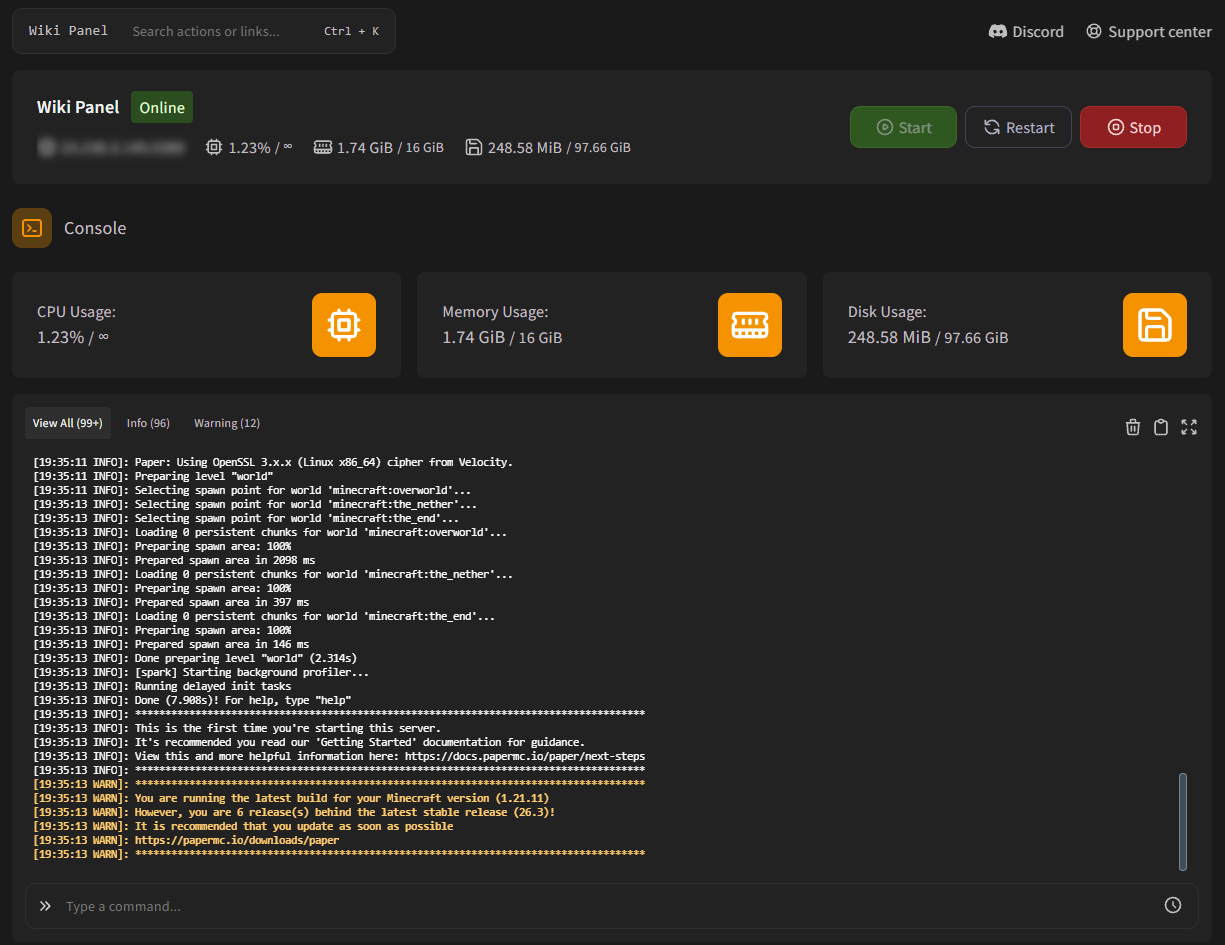
Clicca il pulsante verde Start in alto a destra. La console si riempie di testo mentre il server si carica. Quando compare Done e lo stato diventa Online, il tuo server è pronto.
EULA di Minecraft
La prima volta che un server Minecraft si avvia, si ferma subito e ti chiede di accettare la EULA di Minecraft. Nella console compare un pop-up: clicca I Accept e il server si riavvia da solo.
Entra nel tuo server
Copia l’indirizzo mostrato sotto il nome del server (per esempio 123.45.67.89:25565) cliccandoci sopra. In Minecraft, vai su Multiplayer → Add Server (Multigiocatore → Aggiungi server), incolla l’indirizzo ed entra. Per Bedrock e altri giochi vedi Connettiti al tuo server.
Cosa fare dopo
Diventa operatore
Ottieni i poteri da admin in gioco e proteggi il server con una whitelist.
Installa un modpack
Installa migliaia di modpack da CurseForge, Modrinth, FTB e altri con un clic.
Crea il tuo primo backup
Salva una copia del tuo mondo prima di fare grandi modifiche.
Ottieni un sottodominio gratuito
Dai ai tuoi amici un indirizzo facile come myserver.realistic.host.
Centro assistenza RealisticNode
Guide passo passo per il pannello di gioco di RealisticNode. Scopri come configurare, gestire, proteggere e far crescere i tuoi server Minecraft, Hytale e di altri giochi.
Accedere al pannello
Come accedere al pannello di gioco di RealisticNode, reimpostare una password dimenticata e usare l’autenticazione a due fattori (2FA) o i codici di recupero.