
Muoversi nel pannello
Un tour rapido del pannello di gioco RealisticNode con barra laterale, intestazione del server, pulsanti di accensione, console laterale e palette dei comandi Ctrl+K.
Quando apri un server, tutte le pagine hanno lo stesso layout. Sapere dove si trovano le cose ti fa risparmiare un sacco di tempo.
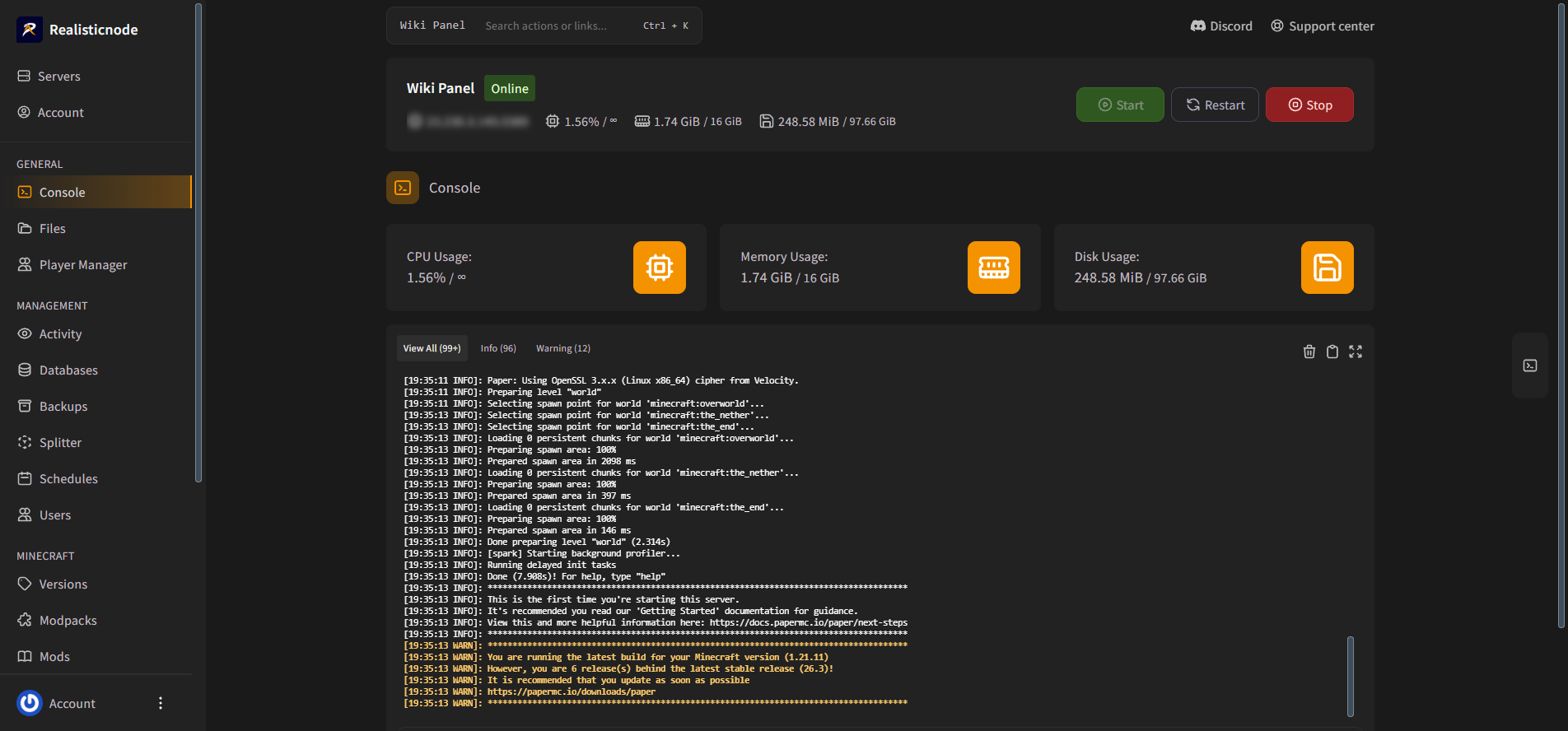
L’intestazione del server
In cima a ogni pagina del server trovi:
- Nome e stato del server: Online, Offline, Starting o Stopping.
- Indirizzo del server (per esempio
123.45.67.89:25565). Cliccalo per copiarlo. - Utilizzo in tempo reale: CPU, memoria (RAM) e disco, rispetto al tuo piano. Il simbolo
∞significa illimitato. - Pulsanti di accensione: Start, Restart e Stop. Vedi Console e controlli di accensione.
La barra laterale
La barra laterale raccoglie tutti gli strumenti del tuo server. Alcune voci compaiono solo per certi giochi (per esempio, la sezione Minecraft appare solo sui server Minecraft) e i sottoutenti vedono solo le pagine per cui hanno i permessi.
| Sezione | Pagine |
|---|---|
| General | Console, Files, Player Manager |
| Management | Activity, Databases, Backups, Splitter, Schedules, Users |
| Minecraft | Versions, Modpacks, Mods, Plugins, Templates |
| Configuration | Instances, Subdomain, Network, Proxy, Startup, Settings |
Apri una pagina in una piccola finestra
Passa il mouse su una voce della barra laterale e clicca il menu ⋮ per aprirla in una new tab (nuova scheda) o in una new window (nuova finestra). La modalità finestra è perfetta per tenere la console aperta accanto al gioco.
La console laterale
Sul bordo destro di ogni pagina del server c’è una piccola linguetta con l’icona di un terminale. Cliccala per far comparire una console senza lasciare la pagina in cui ti trovi. È perfetta per tenere d’occhio il server mentre modifichi un file o cambi un’impostazione di avvio.
Cerca tutto con Ctrl + K
La barra di ricerca in alto (Search servers or pages...) è una palette dei comandi:
- Premi Ctrl + K (o ⌘ + K su Mac) da qualsiasi punto.
- Scrivi parte del nome di un server e premi Invio per selezionarlo.
- Ora scrivi un’azione come Start Server, Restart Server, Stop Server o Create Backup, oppure il nome di una pagina come "Files".
Usa le frecce per spostarti, Invio per eseguire, Backspace su una casella vuota per tornare indietro ed Esc per chiudere.
Il menu del tuo account
In fondo alla barra laterale, clicca ⋮ accanto ad Account per aprire Account Overview, Account Activity o per fare Logout. Scopri di più in Il tuo account.
Banner che potresti vedere
- Banner viola con l’icona di un server: un messaggio del nostro team sulla macchina (node) su cui gira il tuo server, per esempio una manutenzione programmata.
- "Running Installer": il tuo server è in fase di installazione o reinstallazione. Aspetta qualche minuto; la pagina si aggiorna da sola.
- "Server Suspended": il server è sospeso, di solito per una fattura non pagata. Contatta il supporto se pensi che sia un errore.
- "Restoring from Backup": è in corso il ripristino di un backup. Non puoi controllare il server finché non ha finito.
Accedere al pannello
Come accedere al pannello di gioco di RealisticNode, reimpostare una password dimenticata e usare l’autenticazione a due fattori (2FA) o i codici di recupero.
La tua lista dei server
Gestisci tutti i tuoi server dalla dashboard di RealisticNode. Organizza i server in cartelle, riordinali e avvia, ferma o fai il backup di più server Minecraft insieme.