
Console e controlli di accensione
Usa la console del server su RealisticNode per avviare, fermare e riavviare il server, inviare comandi, filtrare errori, condividere i log e vedere CPU, RAM e disco in tempo reale.
La Console è la prima pagina che vedi quando apri un server. Mostra in tempo reale tutto ciò che il server scrive e ti permette di digitare comandi, proprio come la finestra del server sul tuo PC.
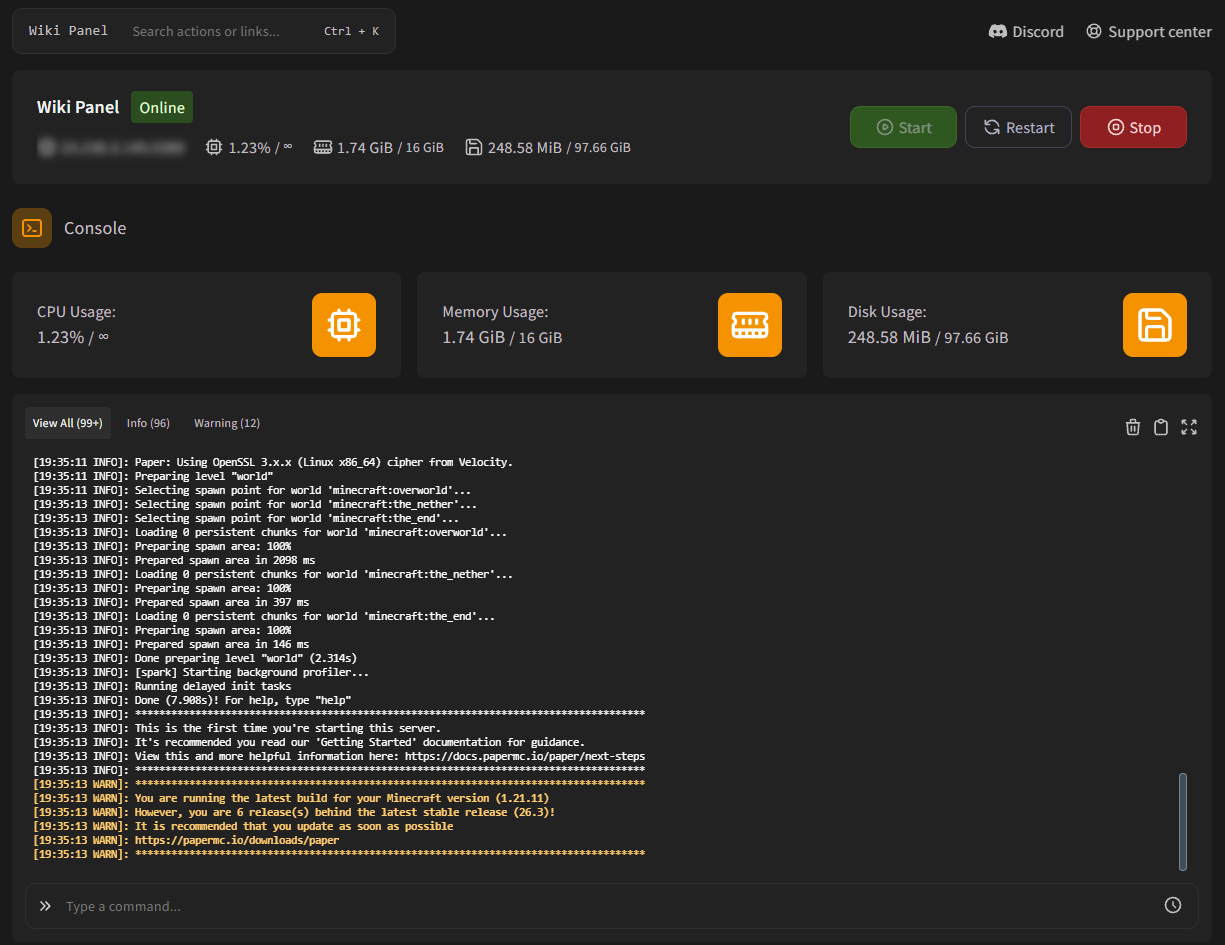
Pulsanti di accensione
I pulsanti in alto a destra di ogni pagina del server controllano il server:
| Pulsante | Quando puoi usarlo | Cosa fa |
|---|---|---|
| Start | Il server è offline | Accende il server. |
| Restart | In qualsiasi momento | Ferma il server in sicurezza e lo riavvia. |
| Stop | Il server è in esecuzione | Salva e spegne il server in sicurezza. |
| Kill | Il server si sta fermando | Compare al posto di Stop. Forza la chiusura immediata del server. |
Usa Kill solo come ultima risorsa
Fare Kill su un server è come staccare la spina: tutto ciò che non è ancora stato salvato può andare perso o corrompersi. Dopo aver cliccato Stop, aspetta un minuto prima di usare Kill.
Utilizzo in tempo reale
Le schede CPU Usage, Memory Usage e Disk Usage mostrano quanta parte del tuo piano sta usando il server in questo momento. ∞ significa illimitato.
Perché la mia RAM è sempre alta?
Java (Minecraft) riserva la memoria in anticipo e la restituisce lentamente, quindi è normale vedere la memoria vicina al limite anche quando il gioco funziona bene. Per giudicare le prestazioni guarda il lag in gioco (TPS) invece del valore della RAM.
Invia comandi
Scrivi un comando nella casella in basso (Type a command...) e premi Invio.
- Per Minecraft, scrivi i comandi senza la
/, per esempioop Steveosay Hello!. - Premi ↑ e ↓ per scorrere i comandi inviati in precedenza.
- Clicca l’icona dell’orologio a destra per vedere la cronologia dei comandi e clicca una voce per riutilizzarla. Clear History cancella l’elenco.
La cronologia dei comandi è condivisa da tutti quelli che hanno accesso al server e conserva gli ultimi 100 comandi.
Filtra e cerca nell’output
- Sopra l’output, clicca Info, Warning o Error per mostrare solo quelle righe. Clicca di nuovo il filtro attivo, o View All, per mostrare tutto.
- Clicca dentro l’output e premi Ctrl + F (⌘ + F su Mac) per cercare. Premi Esc per chiudere la ricerca.
- Seleziona del testo e premi Ctrl + C per copiarlo.
Strumenti della console
Le icone in alto a destra della console:
| Icona | Nome | Cosa fa |
|---|---|---|
| Cestino | Clear Console | Pulisce l’output solo sul tuo schermo. Non influisce sul server né sugli altri utenti. |
| Appunti | Share Logs | Carica le ultime 500 righe su mclo.gs e copia il link, pronto da inviare al nostro supporto. |
| Frecce | Floating Console | Apre la console in una piccola finestra separata con i suoi pulsanti di accensione. |
I log condivisi sono pubblici
Chiunque abbia un link mclo.gs può leggerlo. Non condividere log che contengono password, token o informazioni private.
Pop-up utili
La console tiene d’occhio gli errori più comuni e ti propone una soluzione con un clic. Questi pop-up compaiono solo mentre hai la pagina Console aperta.
| Pop-up | Perché compare | Scopri di più |
|---|---|---|
| Accept Minecraft® EULA | Un nuovo server Minecraft deve accettare la EULA di Minecraft prima di avviarsi. Clicca I Accept. | Il server non si avvia |
| Unsupported Java Version | La tua versione di Minecraft ha bisogno di una versione di Java diversa. Scegline una e clicca Update Docker Image. | Versione di Java |
| Server file not found | Il server ha provato ad avviare un file .jar che non esiste (succede spesso dopo aver installato un modpack). | File del server non trovato |
| Possible resource limit reached | Il server ha esaurito la memoria o i processi. | Memoria esaurita |
| Authentication Required | Hytale ha bisogno che tu acceda con il tuo account Hytale. | Login Hytale |
Tieni d’occhio la console da qualsiasi pagina
Sul bordo destro di ogni pagina del server c’è una piccola linguetta con l’icona di un terminale. Cliccala per far scorrere la console mentre lavori sui file, sulle impostazioni di avvio o su qualsiasi altra cosa.
Sposta il tuo server da un altro host
Trasferisci il tuo server Minecraft su RealisticNode da un altro host. Scarica file e database, usa la stessa versione, carica tutto e aggiorna i tuoi DNS.
File Manager
Carica, modifica, sposta, comprimi e recupera i file del tuo server su RealisticNode dal browser. Editor di codice, upload da URL, archivi e cestino per il tuo server Minecraft.