
Rete e porte
Aggiungi porte extra al tuo server su RealisticNode per Bedrock (Geyser), Simple Voice Chat, Dynmap, BlueMap, Votifier e altro. Cambia la porta principale e dai un nome alle porte.
Il tuo server ha un indirizzo principale (IP + porta) che i giocatori usano per entrare. Alcuni plugin e mod hanno bisogno di porte extra: Geyser per i giocatori Bedrock, mod per la chat vocale, mappe web, Votifier, ecc. La pagina Network è dove le gestisci.
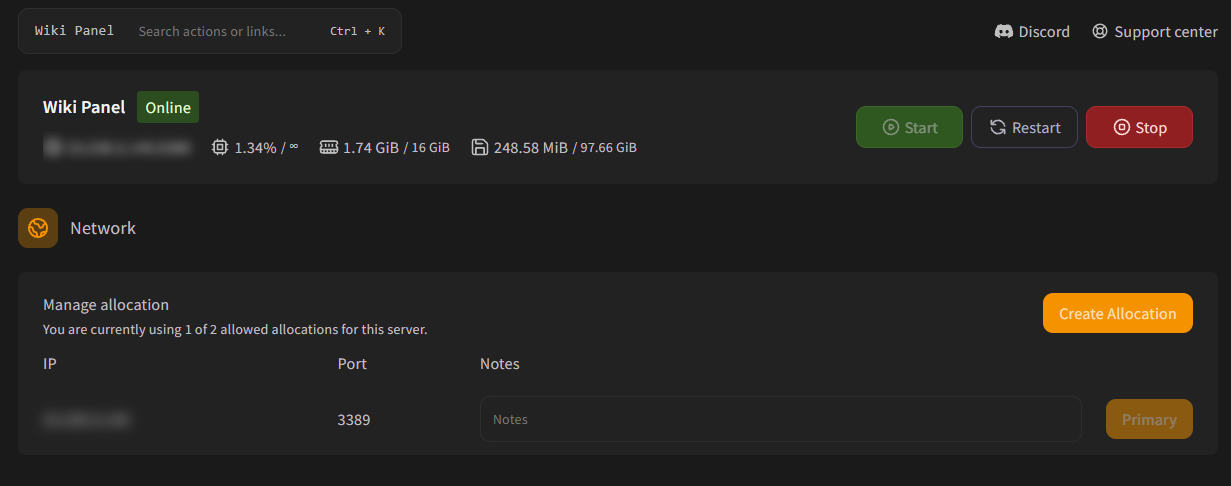
Le tue porte
Ogni riga mostra l’IP, la Port (porta) e un campo Notes (note).
- Scrivi una nota (per esempio "Dynmap" o "Chat vocale") per ricordarti a cosa serve ogni porta. Le note si salvano automaticamente.
- La porta principale ha l’etichetta Primary. I giocatori entrano da questa ed è l’indirizzo mostrato nell’intestazione del pannello.
- Il testo in alto mostra quante porte consente il tuo piano ("You are currently using 1 of 2 allowed allocations").
Aggiungi una porta
- Clicca Create Allocation.
- Scegli un Allocation Type, poi clicca Create.
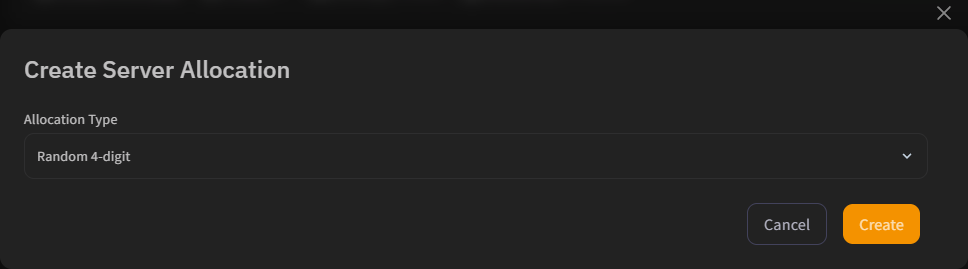
Cosa puoi scegliere dipende dal tuo piano:
- I server standard ricevono una porta libera casuale: Random 4-digit o Random 5-digit.
- I server con IP dedicato (i server che hanno la porta
25565) possono anche scegliere preimpostazioni comuni o qualsiasi porta:
| Opzione | Porta | Usata da |
|---|---|---|
| Bedrock | 19132 | GeyserMC / giocatori Bedrock |
| Simple Voice Chat | 24454 | Mod/plugin Simple Voice Chat |
| Dynmap | 8123 | Mappa web Dynmap |
| Votifier | 8192 | Votifier / NuVotifier |
| Plan | 8804 | Statistiche Plan |
| Bluemap | 8100 | Mappa web BlueMap |
| Custom Port | 1000–99999 | Qualsiasi altra cosa |
Dopo aver creato la porta, imposta la stessa porta nella configurazione del plugin o della mod e riavvia il server. Il pannello apre solo la porta; è il plugin che deve mettersi in ascolto su di essa.
Se vedi "There are no available allocation", al momento non ci sono più porte libere sul tuo IP. Contatta il supporto e ne aggiungeremo una per te.
Cambia la porta principale
Clicca Make Primary sulla porta che vuoi usare come indirizzo principale e riavvia il server. Se usi un sottodominio, eliminalo e crealo di nuovo così punta alla nuova porta.
Rimuovi una porta
Clicca l’icona rossa del cestino accanto a una porta e conferma. Non puoi rimuovere la porta principale (prima rendi principale un’altra porta). Se il tuo piano non include porte extra, quelle che ti sono state assegnate non si possono rimuovere dal pannello.
Impostazioni di avvio e versione di Java
Cambia variabili di avvio, comando di avvio e versione di Java (immagine Docker) del tuo server nel pannello RealisticNode. Risolvi l’errore "unsupported Java version" in un clic.
Sottodominio gratuito
Crea un sottodominio gratuito come myserver.realistic.host per il tuo server RealisticNode, così i giocatori possono entrare nel tuo server Minecraft senza scrivere IP o porta.