
Connettiti con SFTP (FileZilla e WinSCP)
Trasferisci file e mondi pesanti sul tuo server RealisticNode con SFTP. Trova indirizzo e nome utente SFTP e connettiti con FileZilla, WinSCP o una chiave SSH.
SFTP ti permette di gestire i file del server con un programma per computer come FileZilla o WinSCP. È il modo migliore per caricare file grandi, mondi interi o modpack e per scaricare backup completi delle tue cartelle.
Trova i tuoi dati SFTP
Apri il tuo server e vai su Settings. Il riquadro SFTP Details mostra tutto ciò che ti serve:
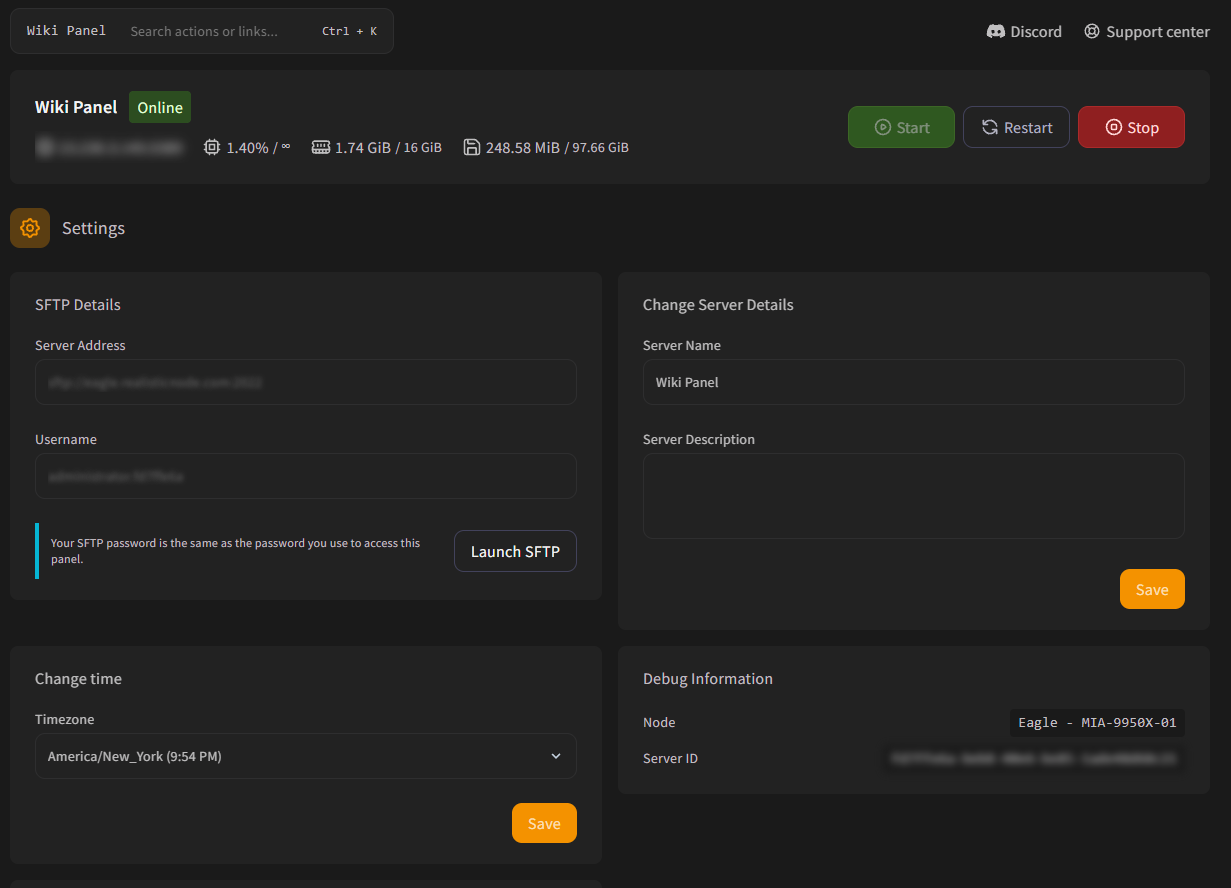
| Campo | Esempio | Dove va inserito |
|---|---|---|
| Server Address | sftp://node1.realisticnode.com:2022 | Host: node1.realisticnode.com · Porta: 2022 |
| Username | john.1a2b3c4d | Il tuo nome utente del pannello + . + l’ID del tuo server |
| Password | — | La stessa password che usi per accedere al pannello |
La porta non è la 22. Usa sempre la porta mostrata nei tuoi dati SFTP. Clicca i valori per copiarli.
Connettiti
- Apri FileZilla.
- Compila la barra Quickconnect in alto:
- Host:
sftp://seguito dall’indirizzo, per esempiosftp://node1.realisticnode.com - Username: il tuo nome utente SFTP
- Password: la password del pannello
- Port: la porta indicata nel pannello (per esempio
2022)
- Host:
- Clicca Quickconnect. La prima volta, accetta la chiave del server.
Trascina i file tra il tuo computer (a sinistra) e il server (a destra).
Accedi con una chiave SSH (senza password)
Invece della password, puoi usare una chiave SSH:
- Crea una coppia di chiavi sul tuo computer (per esempio con
ssh-keygen -t ed25519, o PuTTYgen su Windows). - Aggiungi la chiave pubblica nel pannello in Account → SSH Keys. Vedi Chiavi SSH.
- In FileZilla (Edit → Settings → SFTP → Add key file) o WinSCP (Advanced → SSH → Authentication → Private key file), seleziona la tua chiave privata.
Una sola chiave funziona per tutti i server a cui hai accesso SFTP.
Sottoutenti e SFTP
Ogni sottoutente accede con il proprio nome utente e la propria password del pannello, mai con quelli del proprietario. Serve il permesso SFTP, e cosa può fare (leggere, modificare, eliminare) dipende dagli altri permessi sui file.
Risoluzione dei problemi
Controlla che il nome utente includa il punto e l’ID del server (username.serverid) e che tu stia usando la password del pannello. Se hai cambiato da poco nome utente o password del pannello, usa quelli nuovi.
Assicurati di aver usato la porta indicata nel pannello (non la 22) e di aver selezionato il protocollo SFTP, non FTP.
Se sei un sottoutente, il proprietario potrebbe non averti dato il permesso di creare o eliminare file.
File Manager
Carica, modifica, sposta, comprimi e recupera i file del tuo server su RealisticNode dal browser. Editor di codice, upload da URL, archivi e cestino per il tuo server Minecraft.
Impostazioni di avvio e versione di Java
Cambia variabili di avvio, comando di avvio e versione di Java (immagine Docker) del tuo server nel pannello RealisticNode. Risolvi l’errore "unsupported Java version" in un clic.