
Chiavi SSH per SFTP
Aggiungi una chiave pubblica SSH al tuo account RealisticNode per accedere in SFTP senza password, su tutti i server a cui hai accesso. Più sicuro e comodo per il tuo server.
Una chiave SSH ti permette di connetterti in SFTP senza scrivere la password. È più sicuro e comodo, soprattutto se ti connetti spesso.
1. Crea una coppia di chiavi
Ti servono una chiave privata (resta sul tuo computer, non condividerla mai) e una chiave pubblica (la aggiungi al pannello).
Apri un terminale (PowerShell su Windows) ed esegui:
ssh-keygen -t ed25519 -C "realisticnode"Premi Invio per accettare il percorso predefinito. Ottieni due file nella cartella .ssh: id_ed25519 (privata) e id_ed25519.pub (pubblica).
2. Aggiungi la chiave pubblica al pannello
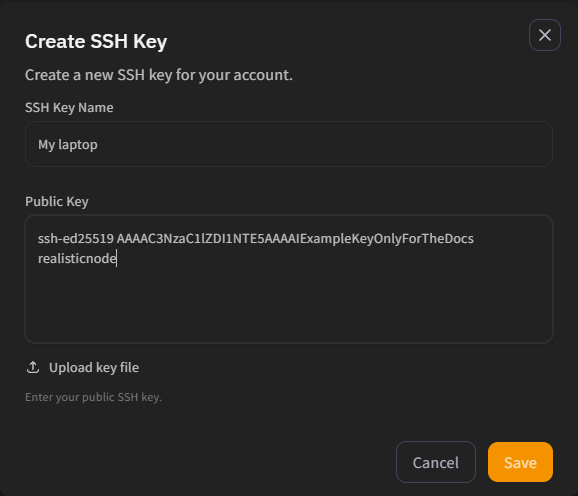
- Apri Account → SSH Keys e clicca Create SSH Key.
- Inserisci un SSH Key Name (per esempio "Il mio portatile").
- Incolla la tua chiave pubblica in Public Key, oppure clicca Upload key file e scegli il tuo file
.pub. - Clicca Save.
Chiavi supportate: Ed25519, ECDSA, RSA (2048 bit o più) e chiavi di sicurezza (sk-...). Le chiavi DSA non sono supportate.
3. Usala nel tuo programma SFTP
- FileZilla: Edit → Settings → Connection → SFTP → Add key file... e scegli la tua chiave privata.
- WinSCP: nella finestra di accesso, Advanced → SSH → Authentication → Private key file.
Connettiti con il tuo normale indirizzo e nome utente SFTP; non serve la password. Una sola chiave funziona per tutti i server a cui hai accesso SFTP.
Rimuovi una chiave
Clicca l’icona del cestino accanto alla chiave e conferma con Delete Key. Fallo se perdi il dispositivo che contiene la chiave privata.
Password e autenticazione a due fattori
Cambia la password del pannello RealisticNode, attiva l’autenticazione a due fattori (2FA) con Google Authenticator o Authy, salva i codici di recupero e controlla gli accessi.
Chiavi API
Crea chiavi Client API di RealisticNode per controllare i tuoi server da script, bot e integrazioni. Limita le chiavi per IP e imposta una data di scadenza. Guida semplice.