
Instances (più giochi su un solo server)
Tieni fino a 3 giochi, versioni o modpack diversi su un unico server RealisticNode e passa da uno all’altro senza perdere i progressi. Ideale per server Minecraft e Hytale.
Le Instances (istanze) ti permettono di tenere più configurazioni sullo stesso server e di passare da una all’altra quando vuoi. Per esempio: il tuo mondo survival, un modpack che stai provando e un server Rust o Hytale, tutto con un solo piano. Gira solo un’istanza alla volta, e ottiene tutte le risorse del tuo piano.
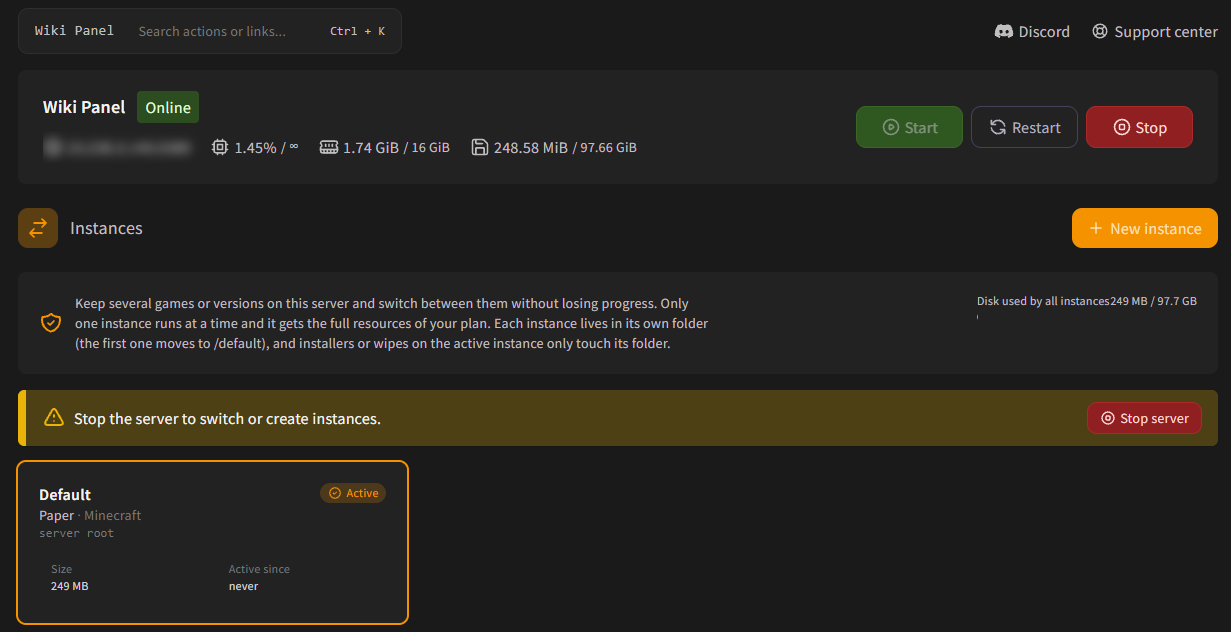
Come funziona
- Ogni istanza si trova nella propria cartella sul server. Quando crei la tua prima istanza, i file attuali vengono spostati in una cartella chiamata
/default. - Ogni istanza ricorda il proprio gioco, la versione di Java, il comando di avvio e le impostazioni.
- Gli installer (versioni, modpack, template) e le opzioni per cancellare i file agiscono solo sulla cartella dell’istanza attiva.
- Puoi avere fino a 3 istanze per server (inclusa quella attiva). Condividono tutte lo spazio su disco del tuo piano; la barra in alto mostra il disco usato da tutte le istanze.
I backup includono solo l’istanza attiva
Un backup salva solo l’istanza attiva nel momento in cui viene creato. Per proteggere un’altra istanza, passa a quella e crea un backup.
Crea un’istanza
- Ferma il server. Non puoi creare o cambiare istanza mentre è in esecuzione (la pagina mostra un pulsante Stop server).
- Clicca New instance.
- Dalle un Name (per esempio "Survival 1.21" o "Modpack"), scegli il Game e, se disponibile, il Runtime (versione di Java).
- Clicca Create and switch.
La tua istanza attuale viene salvata esattamente com’è, e il server passa a quella nuova e la installa. Quando ha finito, avvia il server.
Cambia istanza
- Ferma il server.
- Sull’istanza che vuoi, clicca Switch to this e conferma con Switch.
- Avvia il server.
Non si perde nulla: file, mondi e impostazioni restano in ogni istanza. Un’istanza segnata come Not installed si installa da sola quando ci passi.
Rinomina o elimina
- Clicca la matita per rinominare un’istanza. Cambia solo il nome mostrato nel pannello; la cartella resta la stessa.
- Clicca Open folder per vedere i suoi file nel File Manager.
- Clicca l’icona del cestino su un’istanza non attiva e conferma con Delete instance per rimuoverla. Tutti i suoi file vengono eliminati definitivamente. L’istanza attiva non può essere eliminata: prima passa a un’altra.
Registro attività
Scopri chi ha fatto cosa sul tuo server RealisticNode. Leggi il registro attività del server, filtra per utente, evento, IP o data e capisci il significato di ogni evento.
Server Splitter
Dividi il tuo piano RealisticNode in più server indipendenti. Crea una lobby, un proxy e server di gioco per il tuo network di server Minecraft partendo da un solo piano.