
Impostazioni di avvio e versione di Java
Cambia variabili di avvio, comando di avvio e versione di Java (immagine Docker) del tuo server nel pannello RealisticNode. Risolvi l’errore "unsupported Java version" in un clic.
La pagina Startup controlla come si avvia il tuo server: quale versione di Java usa, quale file del server esegue e altre opzioni specifiche del gioco.
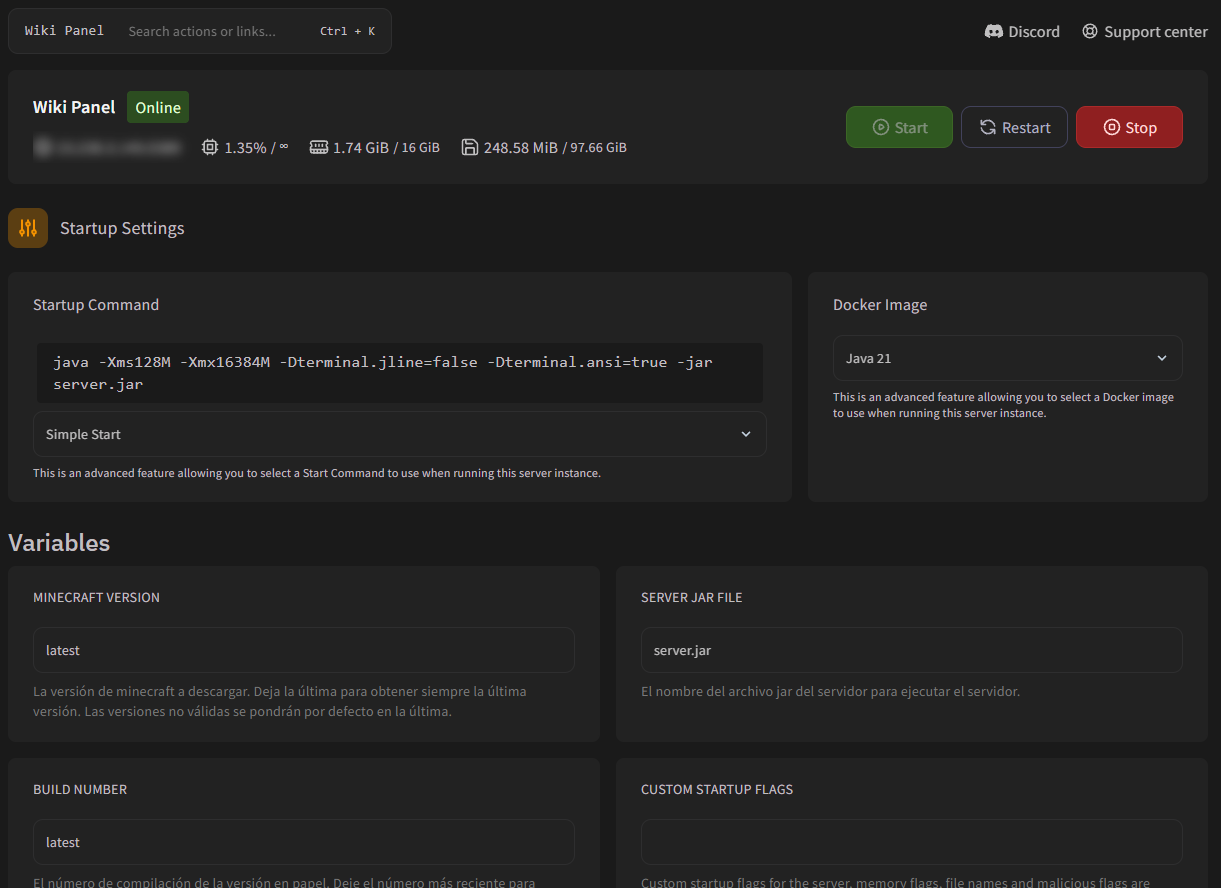
Comando di avvio
Il riquadro in alto mostra il comando completo usato per avviare il server, con le tue impostazioni già inserite. Non puoi scrivere un comando personalizzato, ma alcuni server offrono un menu a tendina con alternative già pronte (per esempio "Simple Start"). La modifica viene salvata subito e si applica al prossimo avvio.
Immagine Docker (versione di Java)
Il menu a tendina Docker Image sceglie l’ambiente in cui gira il server. Per Minecraft, è la versione di Java:
| Versione di Minecraft | Java necessario |
|---|---|
| 1.20.5 e successive (inclusa la 1.21.x) | Java 21 (le versioni più recenti potrebbero richiedere Java 25) |
| 1.18 – 1.20.4 | Java 17 |
| 1.17.x | Java 16 o 17 |
| 1.16.5 e precedenti | Java 8 (alcuni modpack richiedono Java 11) |
Scegli l’immagine e riavvia il server. Se la versione è sbagliata, la console mostra un pop-up Unsupported Java Version con una scorciatoia per cambiarla.
Variabili
Qui sotto trovi una scheda per ogni impostazione del tuo server, come la versione di Minecraft, il nome del file jar del server o flag di avvio personalizzati. Cosa vedi dipende dal tuo gioco.
- Le modifiche si salvano automaticamente: le caselle di testo circa mezzo secondo dopo che smetti di scrivere, gli interruttori e i menu a tendina subito. Durante il salvataggio compare una piccola icona di caricamento.
- Se un valore non è valido, dentro la scheda compare un messaggio rosso e il valore non viene salvato.
- I campi segnati come Read Only non si possono modificare.
- Le modifiche si applicano al prossimo avvio o riavvio del server.
Cambia il nome del jar del server con attenzione
Se imposti come nome del file jar un file che non esiste, il server non si avvia e vedrai il pop-up "Server file not found". Vedi Il server non si avvia.
Connettiti con SFTP (FileZilla e WinSCP)
Trasferisci file e mondi pesanti sul tuo server RealisticNode con SFTP. Trova indirizzo e nome utente SFTP e connettiti con FileZilla, WinSCP o una chiave SSH.
Rete e porte
Aggiungi porte extra al tuo server su RealisticNode per Bedrock (Geyser), Simple Voice Chat, Dynmap, BlueMap, Votifier e altro. Cambia la porta principale e dai un nome alle porte.