
Installa un modpack
Installa modpack Minecraft da CurseForge, Modrinth, Feed The Beast, ATLauncher, Technic e Voids Wrath con un clic sul tuo server RealisticNode. Guida semplice e veloce.
Installa migliaia di modpack come Cobblemon, All The Mods, Better MC, i pack Create e Pixelmon senza caricare un solo file.
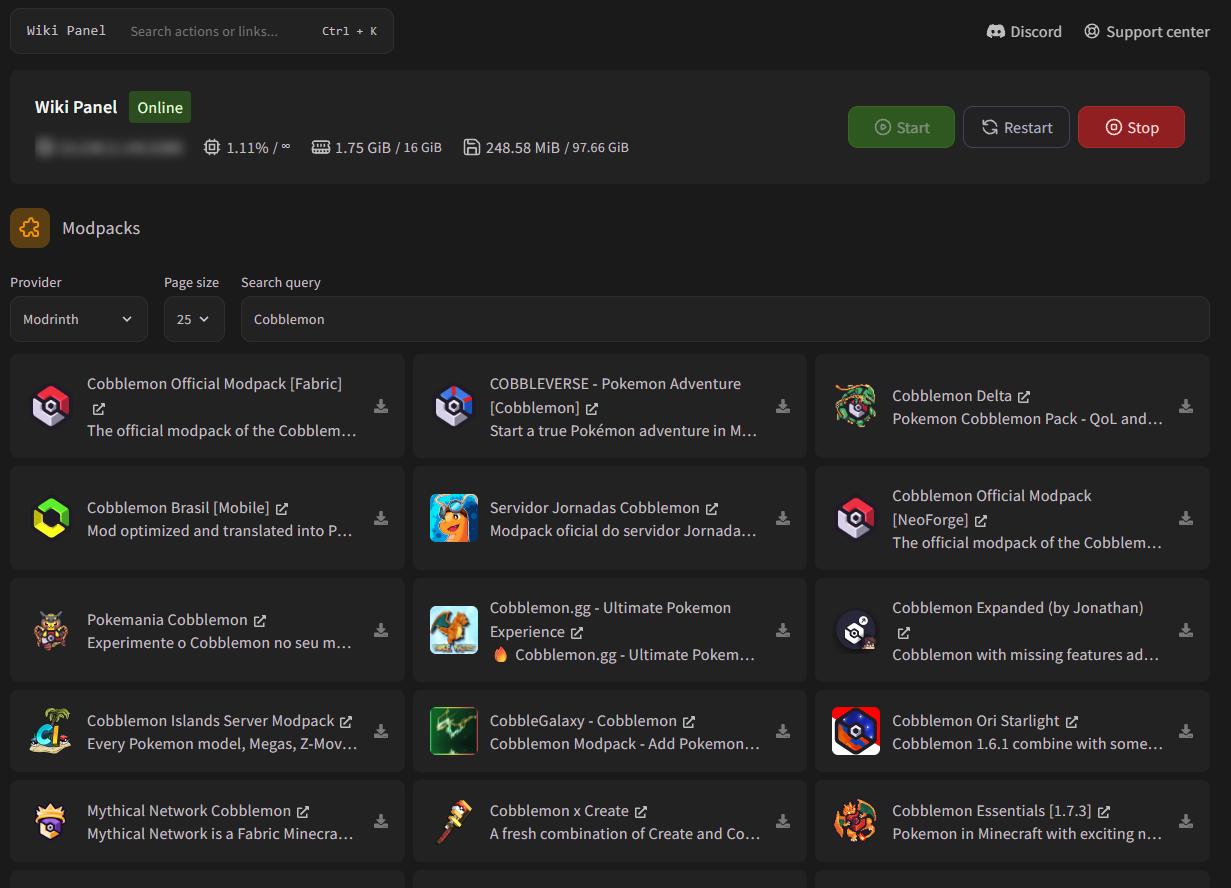
Installa un modpack
Fai il backup del server
Installare un modpack rimuove le mod e i file del server attuali. Se vuoi conservare qualcosa, crea prima un backup.
Trova il modpack
Apri Modpacks, scegli un Provider (il sito da cui proviene il modpack) e scrivi il nome in Search query. Clicca il nome per aprire la pagina del modpack se vuoi più informazioni.
| Provider | Note |
|---|---|
| Modrinth | Predefinito. Tanti pack moderni. |
| CurseForge | Il catalogo più grande (All The Mods, RLCraft, Better MC...). |
| Feed The Beast | Pack FTB. |
| ATLauncher | Pack ATLauncher. |
| Technic | Pack Technic. È disponibile solo l’ultima versione. |
| Voids Wrath | Pack Voids Wrath. È disponibile solo l’ultima versione. |
Scegli la versione e installa
Clicca l’icona di download accanto al modpack. Scegli la Modpack version (è selezionata la più recente).
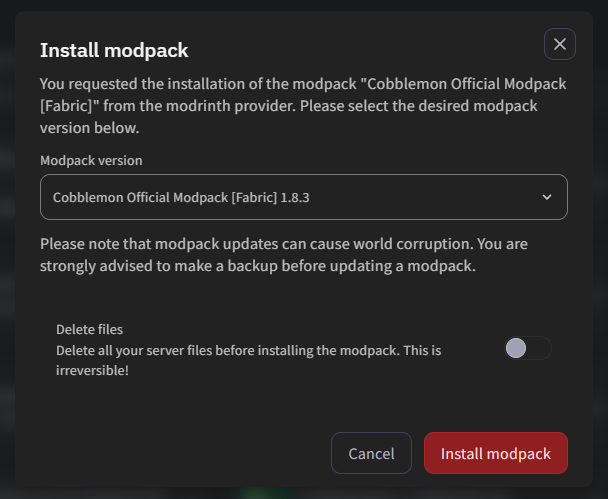
- Lascia Delete files disattivato per mantenere mondi e configurazioni.
- Attiva Delete files per un’installazione completamente pulita (consigliato quando passi da un modpack a un altro).
Clicca Install modpack.
Aspetta e avvia
Il server mostra "Running Installer" mentre il modpack viene scaricato. I pack grandi possono richiedere diversi minuti. Quando ha finito, la versione di Java corretta viene selezionata automaticamente. Avvia il server; il primo avvio di un modpack è lento, è normale.
Cosa viene rimosso
Anche con Delete files disattivato, l’installer rimuove sempre le cartelle mods, libraries, coremods e .fabric, user_jvm_args.txt e server.jar prima di installare il nuovo pack. Inoltre il server viene fermato immediatamente, quindi salva prima il tuo mondo (save-all).
I giocatori devono avere lo stesso modpack
I giocatori devono installare lo stesso modpack e la stessa versione sul loro computer, per esempio con l’app di CurseForge, l’app di Modrinth, Prism Launcher o l’app FTB.
Aggiornare un modpack
Installa la versione più recente dello stesso modpack con Delete files disattivato. Gli aggiornamenti dei modpack possono rovinare i mondi, quindi fai sempre prima un backup.
Risoluzione dei problemi
Il modpack usa un nome diverso per il file del server. Il pop-up nella console ti permette di scegliere il file giusto con un clic. Vedi Il server non si avvia.
I modpack grandi hanno bisogno di molta RAM: di solito 6–8 GB o più per pack con oltre 200 mod. Controlla la RAM consigliata nella pagina del modpack e valuta di passare a un piano superiore.
Nessun risultato, oppure il provider è temporaneamente non disponibile. Prova a scrivere il nome in un altro modo o a cambiare provider.
Cambia la versione di Minecraft
Passa il tuo server Minecraft a Paper, Purpur, Fabric, Forge, NeoForge, Vanilla, Velocity e altri con un clic. Scegli qualsiasi versione e build su RealisticNode.
Installa un modpack personalizzato o un server pack
Carica un modpack Minecraft personalizzato o un server pack sul tuo server RealisticNode. Imposta il loader e il jar del server giusti e trasforma un pack client in un server.