
Cambia la versione di Minecraft
Passa il tuo server Minecraft a Paper, Purpur, Fabric, Forge, NeoForge, Vanilla, Velocity e altri con un clic. Scegli qualsiasi versione e build su RealisticNode.
La pagina Versions installa qualsiasi software e versione per server Minecraft in circa un minuto: niente download, niente upload di file. È anche il modo per aggiornare il tuo server.
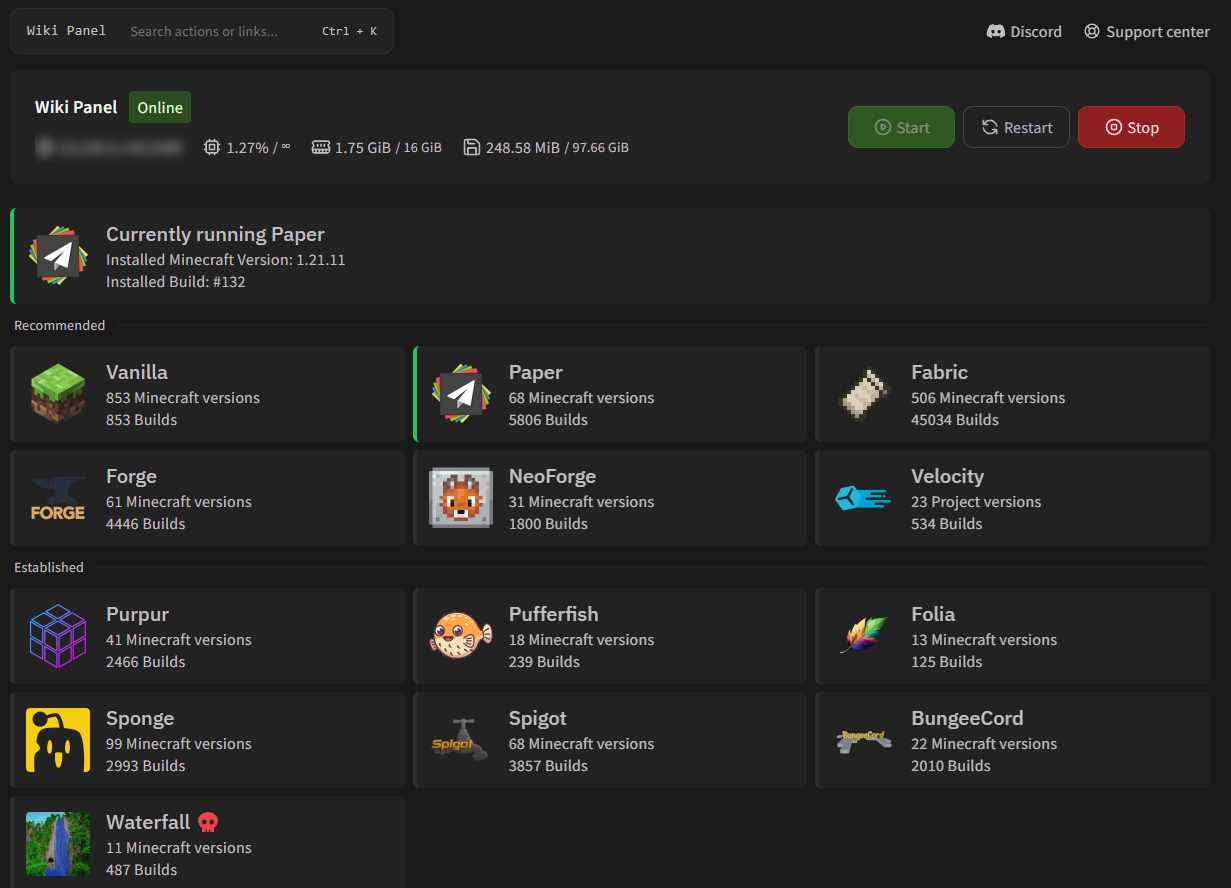
Quale tipo di server dovrei scegliere?
| Tipo | Ideale per |
|---|---|
| Paper | La maggior parte dei server. Veloce, stabile e supporta i plugin. Il nostro consiglio. |
| Purpur | Paper con opzioni di gameplay in più. Supporta i plugin. |
| Folia | Server molto grandi con tanti giocatori sparsi per il mondo. Molti plugin non lo supportano. |
| Vanilla | Il server ufficiale di Mojang, senza plugin né mod. |
| Fabric / Quilt | Mod leggere (mod per le prestazioni, piccoli modpack). |
| Forge / NeoForge | Mod grandi e modpack classici. NeoForge per 1.20.2+. |
| Velocity | Proxy per collegare più server (un network). Consigliato rispetto a BungeeCord/Waterfall. |
| BungeeCord / Waterfall | Proxy più vecchi. Waterfall non è più mantenuto (💀). |
| Spigot / Sponge | Ecosistemi di plugin specifici. |
I tipi segnati con ⚠ sono sperimentali e quelli con 💀 sono deprecati (non vengono più aggiornati).
Installa una versione
Fai un backup
Crea prima un backup, soprattutto se stai cambiando tipo (per esempio Paper → Forge) o passando a una versione più vecchia.
Scegli tipo e versione
Apri Versions, clicca un tipo di server, poi una versione. Le snapshot sono nascoste; clicca Show Snapshot Versions per vederle. Go Back ti riporta all’elenco.
Scegli le opzioni
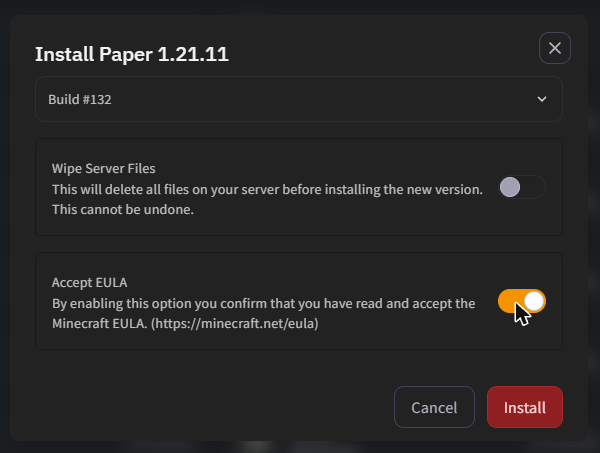
- Build: è selezionata l’ultima build stabile. Lasciala così, a meno che non ti serva una build specifica.
- Wipe Server Files: elimina tutti i file (mondi compresi) prima dell’installazione. Usala solo se vuoi un server completamente nuovo.
- Accept EULA: accetta per te la EULA di Minecraft così il server si avvia al primo colpo.
Installa e avvia
Clicca Install. Il server viene fermato, la nuova versione viene installata e la versione di Java giusta viene selezionata automaticamente. Quando la pagina mostra Currently running con la tua nuova versione, avvia il server.
Aggiornare il server
Il banner in alto mostra cosa stai usando. Un banner giallo significa che è disponibile una build più recente: clicca lo stesso tipo e la stessa versione e installa l’ultima build (senza cancellare i file) per aggiornare.
Buono a sapersi
- Senza Wipe Server Files, mondi, plugin, mod e configurazioni vengono mantenuti. La cartella
librariesviene sempre aggiornata. - Il server viene fermato immediatamente (senza salvare prima). Esegui
save-allnella console o ferma il server prima di installare. - Il downgrade (passare a una versione di Minecraft più vecchia) può corrompere i mondi. I mondi di Minecraft aperti in una versione più recente di solito non si possono aprire in una più vecchia.
- Quando cambi tipo (per esempio Paper → Fabric), rimuovi i plugin o le mod che non funzionano con il nuovo tipo.
- Se dopo aver cliccato Install sembra non succedere nulla, aggiorna la pagina e controlla la console.
Sottoutenti e permessi
Dai accesso al tuo server RealisticNode ad amici e staff senza condividere la password. Invita sottoutenti, scegli esattamente cosa possono fare e usa i preset di permessi.
Installa un modpack
Installa modpack Minecraft da CurseForge, Modrinth, Feed The Beast, ATLauncher, Technic e Voids Wrath con un clic sul tuo server RealisticNode. Guida semplice e veloce.