
Database MySQL
Crea un database MySQL gratuito per plugin come LuckPerms, CoreProtect o Plan sul tuo server RealisticNode. Trova i dati di connessione, apri phpMyAdmin e fai il backup dei dati.
Molti plugin possono salvare i loro dati in un database MySQL invece che in file: LuckPerms, CoreProtect, Plan, LiteBans e altri. Un database è più veloce per i server grandi e permette a più server di un network di condividere gli stessi dati.
Crea un database
- Apri Databases nella barra laterale e clicca New Database.
- Database name: un nome breve, per esempio
luckperms(3–48 caratteri: lettere, numeri,-e_; niente punti). - Connection From: lascialo vuoto per consentire connessioni da qualsiasi posto (necessario per phpMyAdmin), oppure inserisci un IP per limitarle.
- Clicca Create Database.
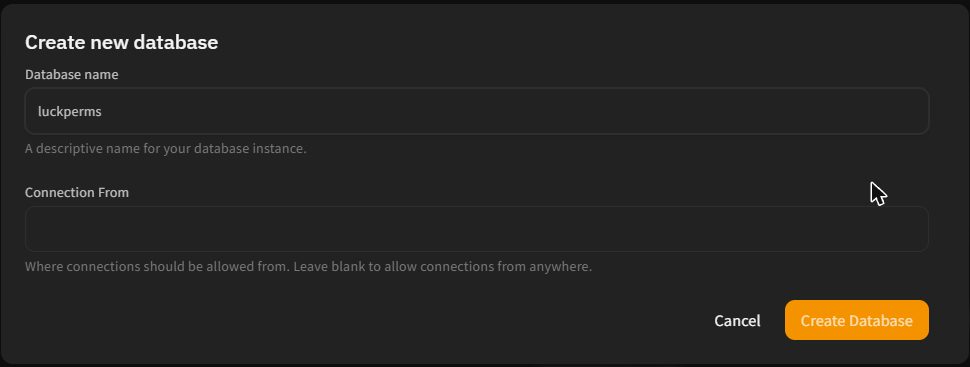
Il pannello aggiunge un prefisso al nome e crea per te utente e password:
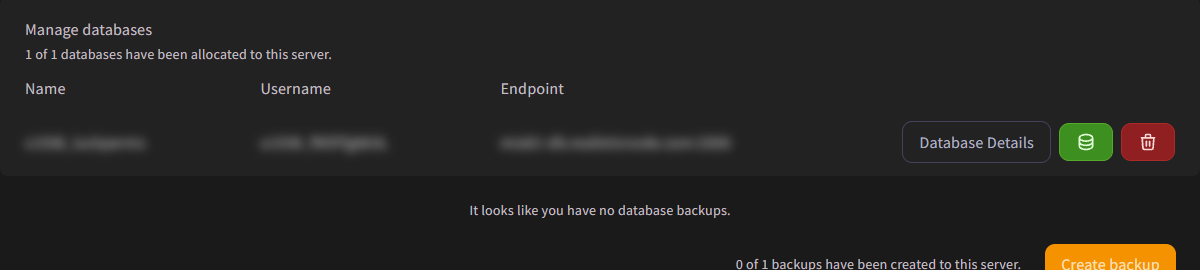
Trova i dati di connessione
Clicca Database Details per vedere:
| Campo | Esempio | Impostazione del plugin |
|---|---|---|
| Endpoint | db1.realisticnode.com:3306 | Host / indirizzo e porta |
| Database name | s123_luckperms | Database |
| Username | u123_AbCdEf1234 | Nome utente |
| Password | •••••••• | Password |
| JDBC Connection String | jdbc:mysql://... | Per i plugin che chiedono un URL JDBC completo |
Clicca qualsiasi valore per copiarlo.
Esempio: LuckPerms
Apri plugins/LuckPerms/config.yml e imposta:
storage-method: MySQL

data:
  address: db1.realisticnode.com:3306
  database: s123_luckperms
  username: u123_AbCdEf1234
  password: 'your-database-password'
Riavvia il server e controlla nella console che non ci siano errori.
Apri phpMyAdmin
Clicca l’icona verde del database accanto a un database per aprire phpMyAdmin con l’accesso già fatto. Lì puoi sfogliare le tabelle, eseguire query SQL e importare o esportare dati.
Il pulsante di phpMyAdmin compare solo per i database con Connection From vuoto (accesso consentito da qualsiasi posto).
Rigenera la password
In Database Details, clicca Rotate Password per generare una nuova password. I plugin che usano quella vecchia smettono di connettersi finché non aggiorni la loro configurazione e riavvii.
Backup dei database
Sotto i tuoi database puoi creare backup del loro contenuto (file .sql):
- Create backup: scegli un nome e il database, poi Start backup.
- Download (verde): scarica il file
.sql. - Restore (blu): elimina il contenuto attuale del database e carica il backup.
- Delete (rosso): rimuove il backup.
Il numero di backup dei database dipende dal tuo piano.
Elimina un database
Clicca l’icona rossa del cestino, scrivi il nome completo del database mostrato nell’elenco (per esempio s123_luckperms) e clicca Delete Database. Questo elimina definitivamente tutti i suoi dati.
Backup
Crea, scarica, ripristina e blocca i backup del tuo server su RealisticNode. Escludi le cartelle pesanti con .pteroignore e automatizza i backup giornalieri del server Minecraft.
Schedules (riavvii e backup automatici)
Automatizza il tuo server RealisticNode con le pianificazioni. Riavvii giornalieri con avviso, backup automatici, comandi della console, notifiche Discord e pulizia dei log.