
Schedules (riavvii e backup automatici)
Automatizza il tuo server RealisticNode con le pianificazioni. Riavvii giornalieri con avviso, backup automatici, comandi della console, notifiche Discord e pulizia dei log.
Le Schedules (pianificazioni) eseguono attività in automatico agli orari che scegli: riavviare il server ogni notte, fare un backup ogni giorno, mandare un messaggio ai giocatori, avvisare il tuo Discord, pulire i vecchi log e altro.
Una pianificazione ha due parti:
- Quando viene eseguita (l’orario).
- Cosa fa: una o più attività (task), eseguite in ordine.
Esempio: riavvio giornaliero con avviso
Questa è la pianificazione più usata. Avvisa i giocatori, poi riavvia il server alle 4:00 ogni giorno.
Crea la pianificazione
Apri Schedules e clicca Create schedule. Dalle uno Schedule name come "Riavvio giornaliero".
Scegli l’orario
Passa ad Advanced e inserisci 0 in Minute e 4 in Hour (lascia gli altri campi su *). La Preview conferma: "At 04:00 AM".
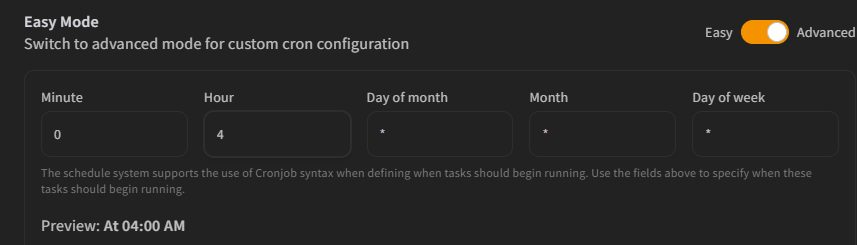
Lascia attivi Only When Server Is Online e Schedule Enabled, poi clicca Create schedule.
Aggiungi l’avviso
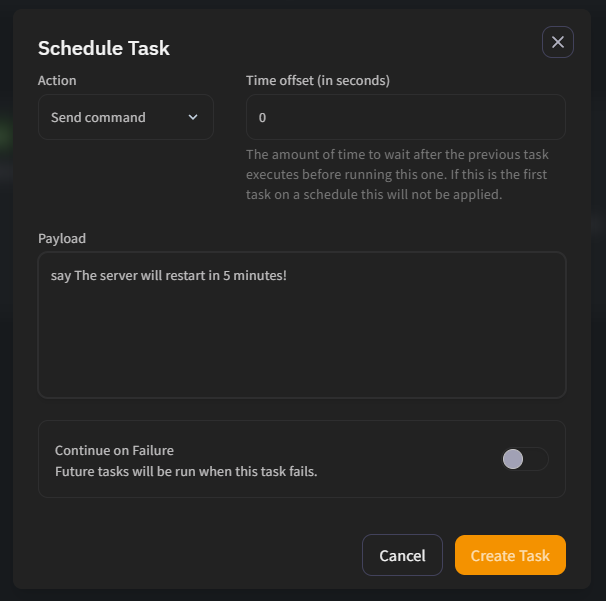
Clicca Manage schedule, poi New Task:
- Action: Send command
- Payload:
say The server will restart in 5 minutes! - Time offset:
0
Clicca Create Task.
Aggiungi il riavvio
Clicca di nuovo New Task:
- Action: Send power action
- Payload: Restart the server
- Time offset:
300(5 minuti dopo l’attività precedente)
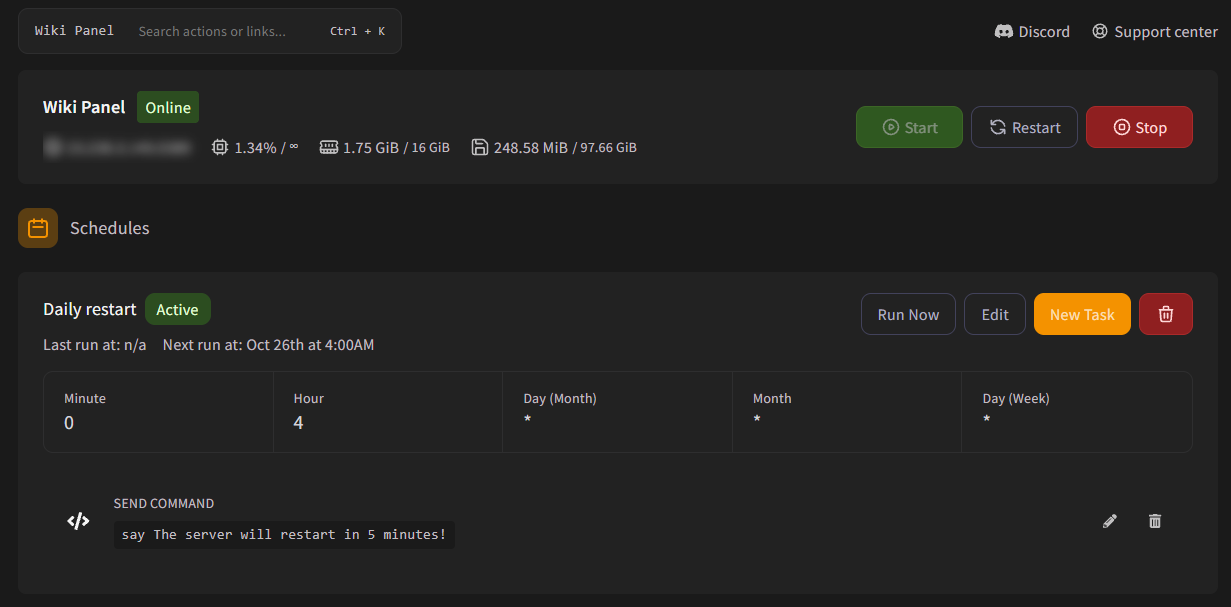
Clicca Create Task. Fatto!
Scegliere l’orario
Modalità semplice
Scegli dai menu a tendina opzioni come Every 5 Minutes, Every Day at Midnight o Every Day at 6:00 AM. La riga Preview ti dice in parole semplici quando verrà eseguita.
Modalità avanzata (cron)
Cinque campi: Minute, Hour, Day of month, Month e Day of week. * significa "ogni". Attiva Show Cheatsheet per un aiuto.
| Vuoi | Minute | Hour | Day of month | Month | Day of week |
|---|---|---|---|---|---|
| Ogni 30 minuti | */30 | * | * | * | * |
| Ogni ora | 0 | * | * | * | * |
| Ogni giorno alle 04:00 | 0 | 4 | * | * | * |
| Ogni 6 ore | 0 | */6 | * | * | * |
| Ogni lunedì alle 12:00 | 0 | 12 | * | * | 1 |
| Sabato e domenica alle 10:00 | 0 | 10 | * | * | 0,6 |
I giorni della settimana vanno da 0 (domenica) a 6 (sabato).
Fine settimana
In modalità semplice, l’opzione "Weekend (Saturday & Sunday)" al momento viene eseguita di venerdì e sabato. Per un vero fine settimana, usa la modalità avanzata con 0,6 in Day of week.
Quale fuso orario?
Gli orari usano il fuso orario del tuo server, che puoi cambiare in Settings.
Tipi di attività
| Azione | Cosa fa |
|---|---|
| Send command | Esegue un comando della console, per esempio save-all o say Hello. |
| Send power action | Start, Restart, Stop o Terminate (kill) del server. |
| Create backup | Crea un backup. Se vuoi, elenca i file da ignorare. Quando i tuoi slot per i backup sono pieni, il backup sbloccato più vecchio viene eliminato per fare spazio. |
| Discord webhook | Invia un messaggio a un canale Discord. Incolla un Webhook URL di Discord e scrivi il Message. |
| Delete files | Elimina i file o le cartelle che elenchi (uno per riga, relativi alla cartella del server, es. logs). Comodo per pulire i vecchi log. |
Time offset ed errori
- Time offset aspetta quel numero di secondi (0–900) dopo l’attività precedente prima di eseguire questa. Usalo per dare tempo ai giocatori tra un avviso e un riavvio.
- Continue on Failure continua a eseguire le attività successive se questa non riesce.
- Una pianificazione può avere fino a 10 attività.
Opzioni da conoscere
- Only When Server Is Online: la pianificazione viene eseguita solo mentre il server è in funzione. Disattivala per le pianificazioni che avviano il server, altrimenti non verranno mai eseguite.
- Schedule Enabled: disattivala per mettere in pausa una pianificazione senza eliminarla.
- Run Now: esegue subito la pianificazione per provarla (funziona anche quando la pianificazione è disattivata).
- Se una pianificazione resta bloccata su "Processing", disattiva e riattiva Schedule Enabled.
Modifica o elimina
Apri la pianificazione con Manage schedule. Usa Edit per cambiarne l’orario, le icone della matita e del cestino per modificare o eliminare le attività e il pulsante rosso del cestino per eliminare l’intera pianificazione.
Database MySQL
Crea un database MySQL gratuito per plugin come LuckPerms, CoreProtect o Plan sul tuo server RealisticNode. Trova i dati di connessione, apri phpMyAdmin e fai il backup dei dati.
Sottoutenti e permessi
Dai accesso al tuo server RealisticNode ad amici e staff senza condividere la password. Invita sottoutenti, scegli esattamente cosa possono fare e usa i preset di permessi.