
Password e autenticazione a due fattori
Cambia la password del pannello RealisticNode, attiva l’autenticazione a due fattori (2FA) con Google Authenticator o Authy, salva i codici di recupero e controlla gli accessi.
Apri Account → Security.
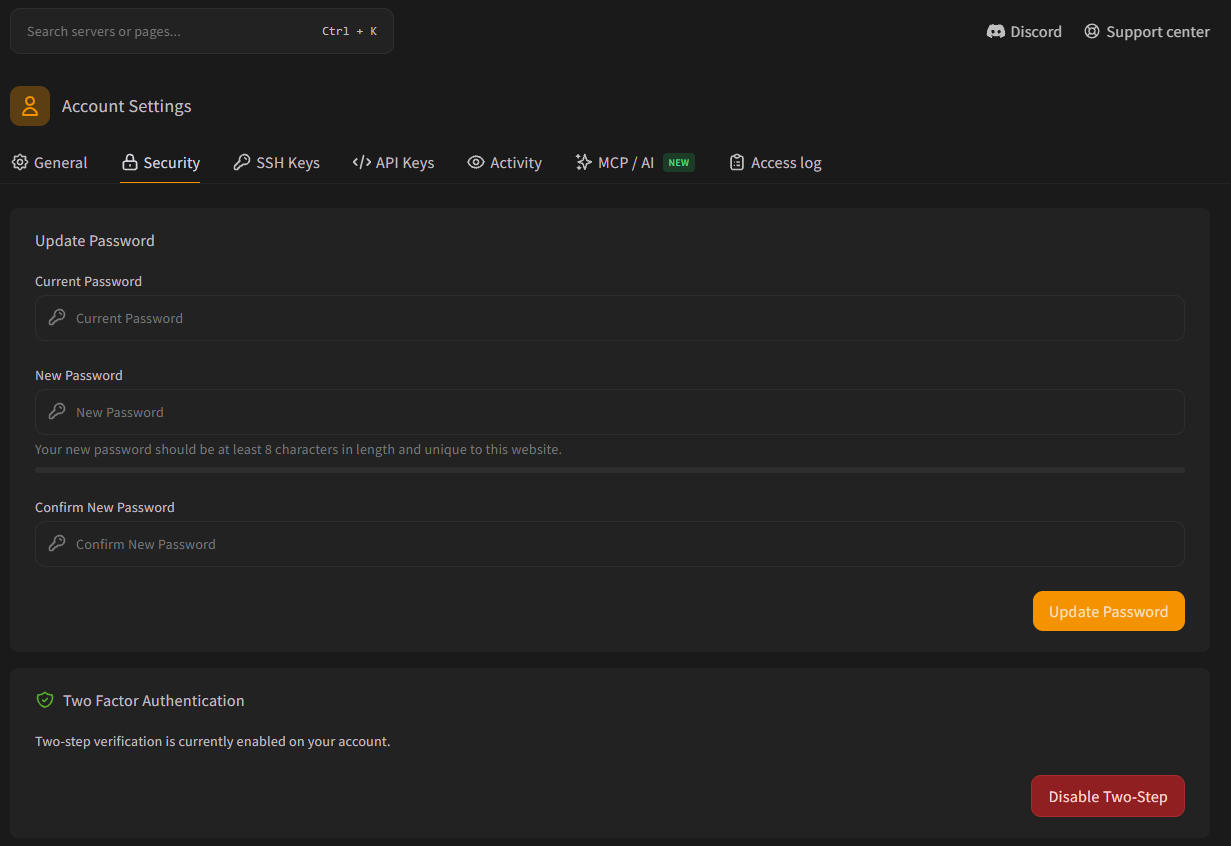
Cambia la password
- Inserisci la tua Current Password (password attuale).
- Inserisci la New Password (almeno 8 caratteri) e confermala. La barra colorata mostra quanto è sicura: punta al verde.
- Clicca Update Password.
Per la tua sicurezza, quando cambi la password viene fatto il logout da tutti gli altri dispositivi.
La password del pannello è anche la tua password SFTP. Dopo averla cambiata, aggiornala in FileZilla o WinSCP.
Attiva l’autenticazione a due fattori (2FA)
La 2FA ti chiede un codice dal telefono ogni volta che accedi, così nessuno può entrare nel tuo account con la sola password. Te la consigliamo vivamente.
Installa un’app di autenticazione
Va bene qualsiasi app TOTP: Google Authenticator, Microsoft Authenticator, Authy, 1Password, Bitwarden...
Scansiona il codice QR
In Two Factor Authentication, clicca Enable Two-Step. Scansiona il codice QR con la tua app (o scrivi il codice mostrato sotto).
Conferma
Inserisci il codice a 6 cifre della tua app e la tua Account Password, poi clicca Enable.
Salva i codici di recupero
Il pannello mostra 10 codici di recupero. Cliccali per copiarli e conservali in un posto sicuro (un password manager o un foglio stampato). Vengono mostrati una sola volta. Ogni codice ti permette di accedere una volta se perdi il telefono.
Da ora in poi, dopo la password ti verrà chiesto il codice nella schermata Device Checkpoint. Vedi Accedere al pannello.
Ti servono nuovi codici di recupero?
Non c’è un pulsante per rivederli. Disattiva la 2FA e riattivala per ottenere una nuova serie di 10 codici (quelli vecchi smettono di funzionare).
Disattiva la 2FA
Clicca Disable Two-Step, inserisci la tua Password e clicca Disable.
Cronologia delle sessioni
La tabella Session History elenca i tuoi accessi recenti: OS, Browser, IP Address e data di Logged in. Se vedi un accesso che non riconosci, cambia subito la password (questo fa il logout da tutti gli altri dispositivi) e attiva la 2FA.
Profilo e aspetto
Aggiorna nome utente, nome ed email del tuo account RealisticNode e personalizza il pannello con temi chiaro, scuro o OLED, modalità compatta, suoni e modalità privacy.
Chiavi SSH per SFTP
Aggiungi una chiave pubblica SSH al tuo account RealisticNode per accedere in SFTP senza password, su tutti i server a cui hai accesso. Più sicuro e comodo per il tuo server.