
Clés SSH pour le SFTP
Ajoutez une clé publique SSH à votre compte RealisticNode pour vous connecter en SFTP sans mot de passe, sur tous les serveurs auxquels vous avez accès.
Une clé SSH vous permet de vous connecter en SFTP sans taper votre mot de passe. C’est plus sûr et plus pratique, surtout si vous vous connectez souvent.
1. Créer une paire de clés
Il vous faut une clé privée (elle reste sur votre ordinateur, ne la partagez jamais) et une clé publique (vous l’ajoutez au panel).
Ouvrez un terminal (PowerShell sous Windows) et lancez :
ssh-keygen -t ed25519 -C "realisticnode"Appuyez sur Entrée pour accepter l’emplacement par défaut. Vous obtenez deux fichiers dans votre dossier .ssh : id_ed25519 (privée) et id_ed25519.pub (publique).
2. Ajouter la clé publique au panel
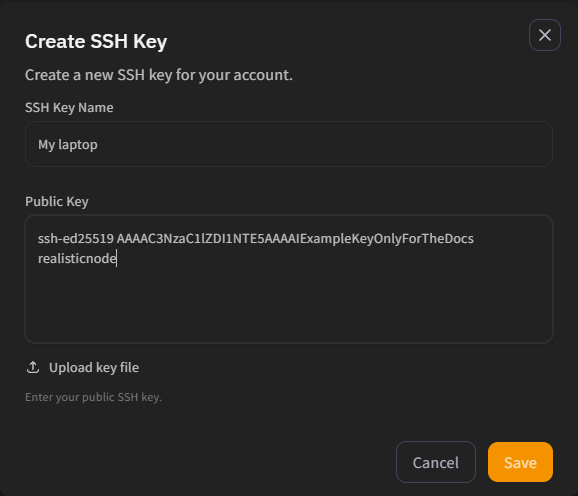
- Ouvrez Account → SSH Keys et cliquez sur Create SSH Key.
- Saisissez un SSH Key Name (par exemple "Mon portable").
- Collez votre clé publique dans Public Key, ou cliquez sur Upload key file et choisissez votre fichier
.pub. - Cliquez sur Save.
Clés prises en charge : Ed25519, ECDSA, RSA (2048 bits ou plus) et clés de sécurité (sk-...). Les clés DSA ne sont pas prises en charge.
3. L’utiliser dans votre logiciel SFTP
- FileZilla : Édition → Paramètres → Connexion → SFTP → Ajouter un fichier de clé... et choisissez votre clé privée.
- WinSCP : dans la fenêtre de connexion, Avancé → SSH → Authentification → Fichier de clé privée.
Connectez-vous avec votre adresse et votre nom d’utilisateur SFTP habituels ; aucun mot de passe n’est nécessaire. Une seule clé fonctionne pour tous les serveurs auxquels vous avez accès en SFTP.
Supprimer une clé
Cliquez sur l’icône de corbeille à côté de la clé et confirmez avec Delete Key. Faites-le si vous perdez l’appareil qui contient la clé privée.
Mot de passe et authentification à deux facteurs
Changez le mot de passe de votre panel RealisticNode, activez la 2FA avec Google Authenticator ou Authy, enregistrez vos codes de récupération et consultez vos connexions.
Clés API
Créez des clés Client API RealisticNode pour piloter vos serveurs depuis des scripts, bots et intégrations. Limitez-les par IP et fixez une date d’expiration.