
Backup
Crea, scarica, ripristina e blocca i backup del tuo server su RealisticNode. Escludi le cartelle pesanti con .pteroignore e automatizza i backup giornalieri del server Minecraft.
Un backup è una copia completa dei file del tuo server in un preciso momento. Se un plugin rovina il tuo mondo, l’aggiornamento di un modpack va storto o qualcuno fa grief sul tuo server, puoi tornare indietro in pochi clic.
Regola d’oro
Fai un backup prima di qualsiasi cambiamento importante: installare un modpack, cambiare versione, eliminare file o aggiornare plugin.
Crea un backup
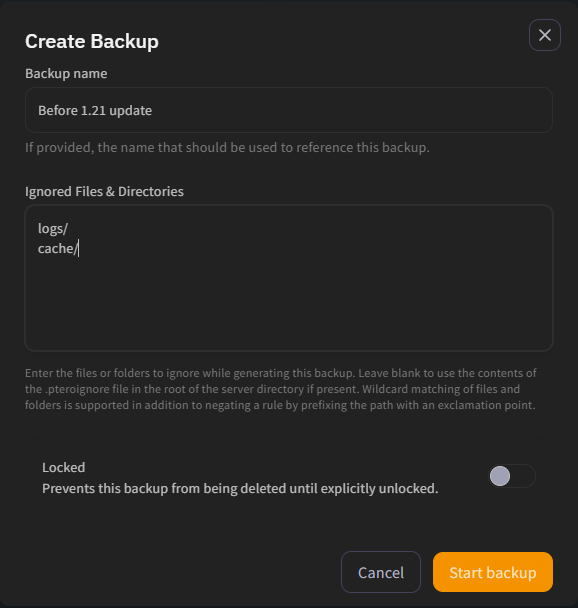
- Apri Backups nella barra laterale e clicca Create backup (Crea backup).
- Se vuoi, compila:
- Backup name: un nome che riconoscerai, come "Prima dell’aggiornamento 1.21". Se lo lasci vuoto, vengono usate data e ora.
- Ignored Files & Directories: file o cartelle da saltare, uno per riga (vedi sotto).
- Locked: protegge il backup dall’eliminazione, anche da quella della rotazione automatica.
- Clicca Start backup.
Il backup compare nell’elenco con un’icona di caricamento ed è pronto quando l’icona scompare. Sui server grandi può volerci qualche minuto. Puoi continuare a giocare mentre viene creato.
Limiti dei backup
- Il tuo piano include un certo numero di slot per i backup ("2 of 3 backups have been created for this server"). Quando sono pieni, il pulsante Create backup scompare: elimina prima un backup vecchio.
- I backup non riusciti non occupano uno slot.
- Puoi creare fino a 2 backup ogni 10 minuti, e anche i backup eliminati contano per questo limite.
Scarica un backup
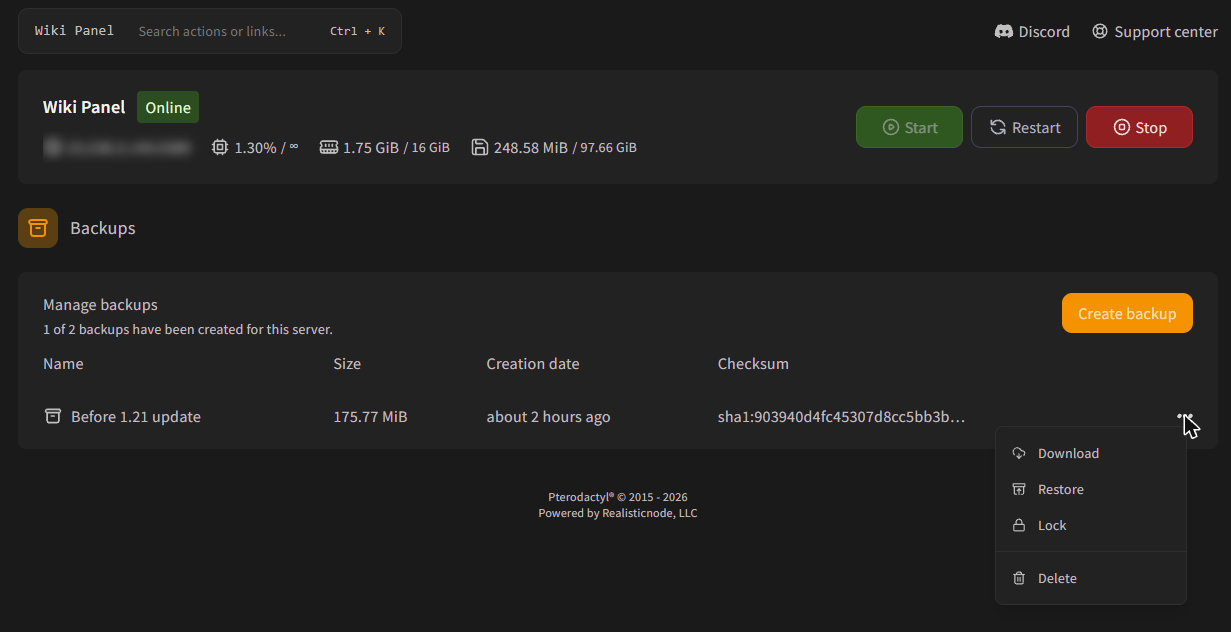
Clicca ⋯ accanto a un backup e scegli Download. Ottieni un file .tar.gz con tutti i tuoi file. Il link per il download è valido per 15 minuti. Puoi aprire i file .tar.gz con 7-Zip (Windows) o con un doppio clic (macOS/Linux).
Ripristina un backup
- Clicca ⋯ accanto al backup e scegli Restore (Ripristina).
- Decidi se spuntare Delete all files before restoring backup:
- Spuntata: il server viene prima svuotato, così ottieni esattamente ciò che c’era nel backup. Consigliato nella maggior parte dei casi.
- Non spuntata: il backup viene estratto sopra i file attuali. I file presenti in entrambi vengono sostituiti; i file che non sono nel backup restano.
- Clicca Restore.
Il server si ferma e mostra "Restoring from Backup". Quando ha finito, avvia di nuovo il server.
Il ripristino sostituisce i tuoi file attuali. Se potrebbero servirti in futuro, crea un nuovo backup prima di ripristinarne uno vecchio.
Blocca, sblocca ed elimina
- Lock protegge un backup dall’eliminazione e dalla rotazione automatica delle pianificazioni. Blocca i backup a cui tieni davvero.
- Unlock rimuove la protezione.
- Delete elimina il backup in modo definitivo. I backup bloccati vanno prima sbloccati.
Escludi file dai backup
Le cartelle grandi che non serve salvare (log, tile delle mappe web, cache) rendono i backup lenti e pesanti. Per saltarle:
- Per un singolo backup: elencale in Ignored Files & Directories quando lo crei.
- Per tutti i backup: crea un file chiamato
.pteroignorenella cartella principale del server con il File Manager.
Un percorso per riga, per esempio:
logs/
plugins/dynmap/web/tiles/
cache/
*.log
!logs/important.log
* corrisponde a qualsiasi cosa e ! crea un’eccezione a una regola precedente.
Backup automatici
Crea una pianificazione con un’attività Create backup, per esempio ogni giorno alle 5:00. Quando tutti i tuoi slot per i backup sono pieni, il backup pianificato elimina il backup sbloccato più vecchio per fare spazio. Blocca qualsiasi backup che vuoi conservare per sempre.
Usi le Instances?
I backup includono solo l’istanza attiva.
Server Splitter
Dividi il tuo piano RealisticNode in più server indipendenti. Crea una lobby, un proxy e server di gioco per il tuo network di server Minecraft partendo da un solo piano.
Database MySQL
Crea un database MySQL gratuito per plugin come LuckPerms, CoreProtect o Plan sul tuo server RealisticNode. Trova i dati di connessione, apri phpMyAdmin e fai il backup dei dati.