
File Manager
Carica, modifica, sposta, comprimi e recupera i file del tuo server su RealisticNode dal browser. Editor di codice, upload da URL, archivi e cestino per il tuo server Minecraft.
La pagina Files ti permette di gestire tutti i file del tuo server dal browser: modificare configurazioni, caricare plugin e mondi, estrarre archivi e molto altro. Per upload molto grandi, usa SFTP.
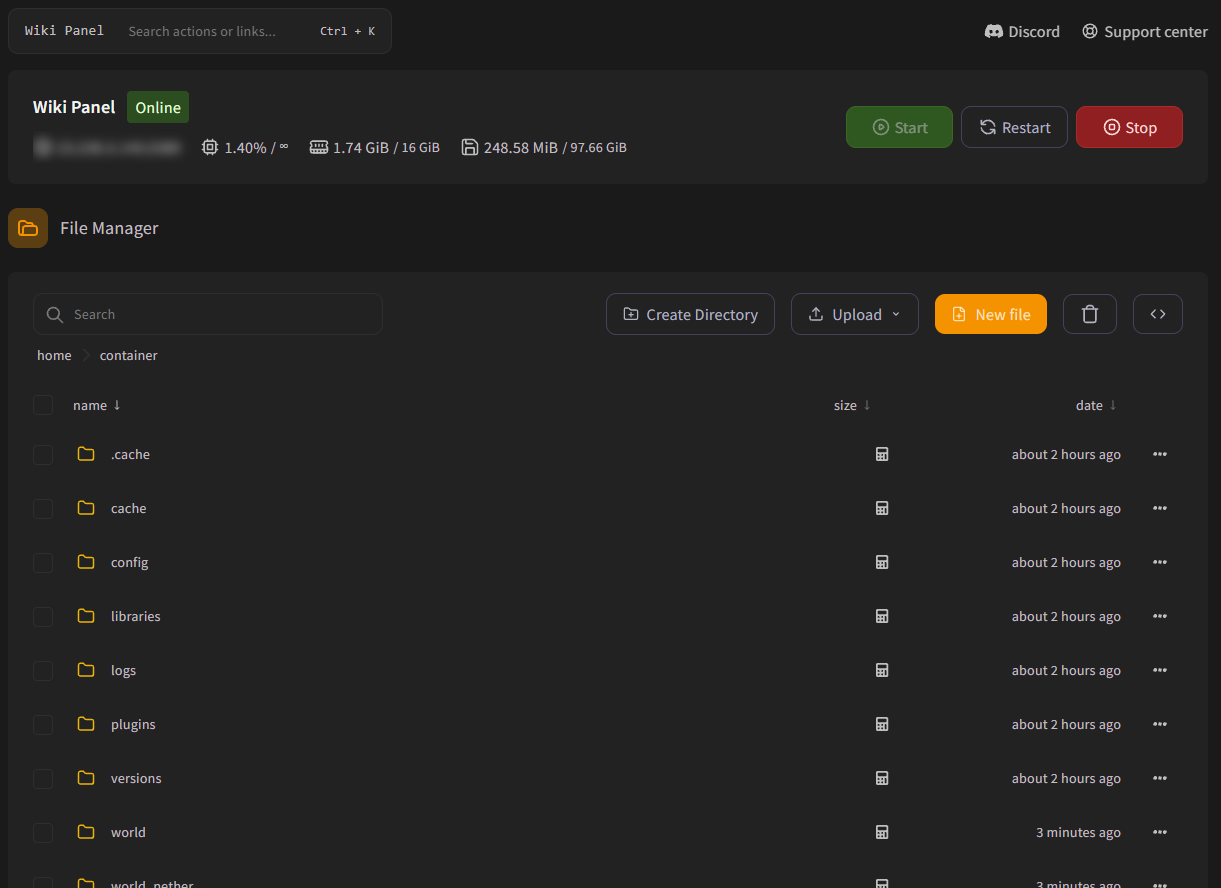
Orientati
- Il percorso in alto (
home > container > ...) mostra dove ti trovi. Clicca container per tornare alla cartella principale. - Clicca una cartella per aprirla. Clicca un file di testo per modificarlo.
- Clicca i titoli delle colonne name, size o date per ordinare.
- Le cartelle mostrano un’icona della calcolatrice nella colonna della dimensione. Cliccala per calcolare la dimensione totale della cartella.
- La casella Search filtra i file solo nella cartella attuale (non cerca nelle sottocartelle né nel contenuto dei file).
- Fai clic destro su qualsiasi file (o usa il pulsante ⋯) per vedere tutte le sue azioni.
Le cartelle con più di 1.000 file mostrano nel browser solo i primi 1.000. Usa SFTP per vedere tutto.
Crea file e cartelle
- Create Directory: scrivi un nome e clicca Create.
- New file: apre l’editor con un file vuoto. Scrivi il contenuto, clicca Create File (o premi Ctrl + S) e scegli un nome.
Carica file
Apri Upload ▾ e scegli una delle opzioni:
Scegli uno o più file dal tuo computer, oppure semplicemente trascinali sulla pagina. Vengono caricati nella cartella che hai aperto. Un’icona di avanzamento mostra i caricamenti; cliccala per vedere ogni file o annullare.
Un file con lo stesso nome viene sostituito. Per i file molto grandi, SFTP è più veloce e affidabile.
Modifica un file
Clicca qualsiasi file di testo per aprire l’editor. Evidenzia la sintassi automaticamente (puoi cambiare il linguaggio nel menu a tendina).
- Fai le tue modifiche.
- Clicca Save Content o premi Ctrl + S (⌘ + S su Mac).
- Riavvia il server se il file è una configurazione che il gioco legge solo all’avvio (succede quasi sempre).
I file più grandi di 4 MB non si possono aprire nel browser. Scaricali o usa SFTP.
Code Editor (più schede)
Su un computer, clicca l’icona <> nella barra degli strumenti per aprire il Code Editor. Funziona come VS Code: un albero delle cartelle a sinistra, più file aperti in schede, anteprime delle immagini e Ctrl + S per salvare. Un ● arancione su una scheda indica modifiche non salvate.
Chiudere una scheda con la X non chiede conferma: salva prima! I nuovi file e cartelle vengono creati dentro l’ultima cartella che hai cliccato nell’albero.
Azioni sui file
Fai clic destro su un file o clicca ⋯:
| Azione | Cosa fa |
|---|---|
| Rename | Cambia il nome. Non può spostare il file: per quello usa Move. |
| Move | Vai alla cartella di destinazione e clicca Move. |
| Permissions | Cambia i permessi Linux (per esempio 644 per i file, 755 per le cartelle). Ti servirà raramente. |
| Copy | Crea una copia nella stessa cartella. |
| Archive | Comprime il file o la cartella in un archivio. |
| Unarchive | Estrae .zip, .tar.gz, .rar, .7z e altri archivi nella cartella attuale. |
| Download | Scarica un file. Per scaricare una cartella, prima fai Archive e poi scarica l’archivio. |
| Delete | Elimina il file o lo sposta nel cestino. |
Lavora con molti file
Spunta le caselle accanto a più file (o la casella in alto per selezionarli tutti). La barra degli strumenti mostra Archive, Move e Delete per tutta la selezione.
Cestino: recupera i file eliminati
Quando elimini qualcosa puoi scegliere Move to trash (Sposta nel cestino) invece di Permanently delete (Elimina definitivamente). Gli elementi nel cestino:
- Possono essere riportati al loro posto originale con Restore.
- Vengono eliminati definitivamente dopo 7 giorni. La data mostrata nell’elenco del cestino è quella in cui verranno rimossi.
- Continuano a occupare lo spazio su disco del server finché non vengono rimossi.
Apri il cestino con l’icona del cestino nella barra degli strumenti. Puoi ripristinare o eliminare gli elementi uno alla volta o selezionarne diversi insieme.
Elimina definitivamente significa per sempre
I file eliminati con Permanently delete non possono essere recuperati dal pannello. Fai backup regolari di tutto ciò che è importante.
File speciali
.pteroignore: elenca file e cartelle (uno per riga) da escludere dai backup, per esempio log grandi o tile di Dynmap. Usa*come carattere jolly e!per creare un’eccezione. Vedi Backup.eula.txt: impostaeula=trueper accettare la EULA di Minecraft.server.properties: le impostazioni principali di Minecraft. Vedi server.properties spiegato.
Console e controlli di accensione
Usa la console del server su RealisticNode per avviare, fermare e riavviare il server, inviare comandi, filtrare errori, condividere i log e vedere CPU, RAM e disco in tempo reale.
Connettiti con SFTP (FileZilla e WinSCP)
Trasferisci file e mondi pesanti sul tuo server RealisticNode con SFTP. Trova indirizzo e nome utente SFTP e connettiti con FileZilla, WinSCP o una chiave SSH.